
Dies ist eine alte Version des Dokuments!
Inhaltsverzeichnis
Dateien
Der Datei-Editor ermöglicht es Ihnen, Bilder und Videos auf unseren Server hochzuladen und zu verwalten. Diese können später dann auf einem der CMAIR Player abgespielt werden. Die folgende Abbildung zeigt einen Screenshot des Datei-Editors mit Markierungen für alle Elemente die es Ihnen ermöglichen, mit dem Programm zu interagieren.
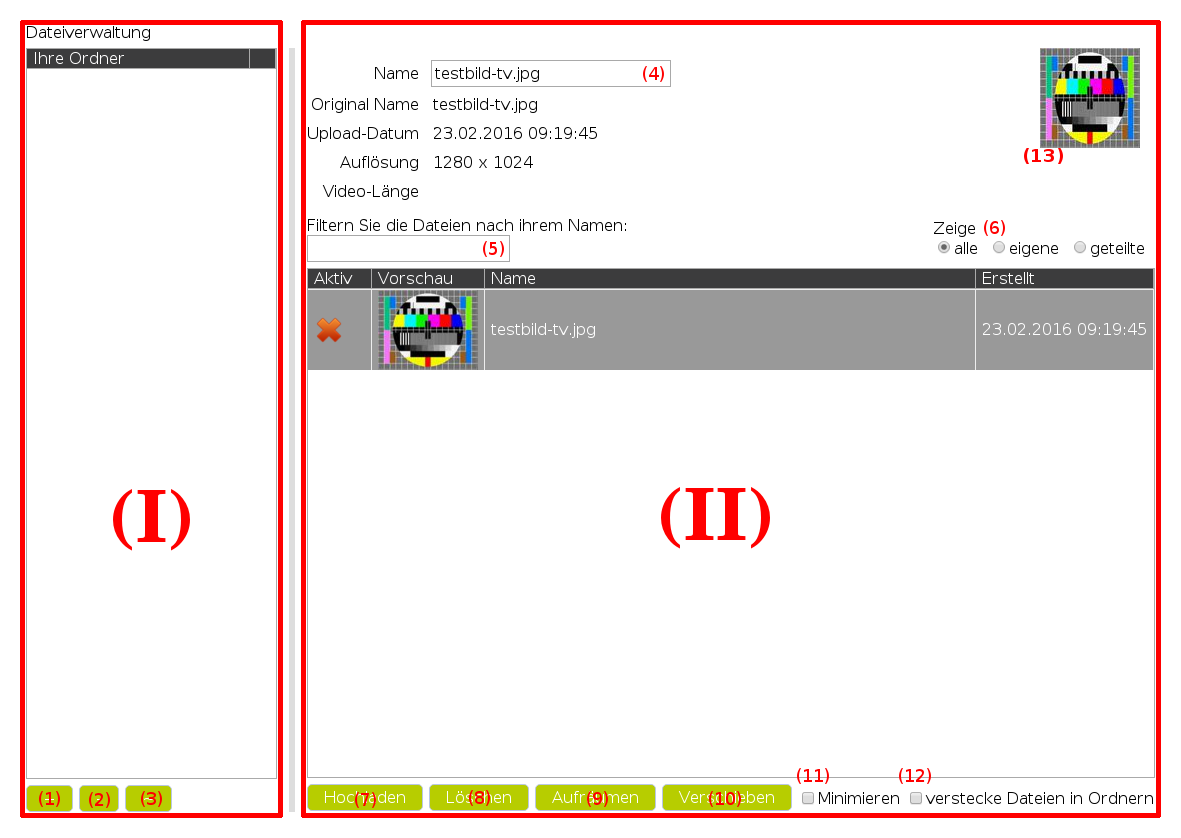
(I) Ordnerverwaltung
Die von Ihnen hochgeladenen Dateien können durch die Verwendung von Ordnern organisiert werden. Im linken Bereich des Datei-Editors (I) werden die für Ihren Account verfügbaren Ordner angezeigt.
Ordner erstellen (1)
Um einen Ordner zu erstellen, klicken Sie auf den Button „+“ (1). Geben Sie im folgenden Dialogfenster den Ordnernamen (sowie optional den übergeordneten Ordner) an und klicken Sie auf „Speichern“ um den Ordner anzulegen.
Ordner löschen (2)
Um einen Ordner zu entfernen, wählen Sie zuerst den betreffenden Ordner aus (Anzeigebereich I) und klicken dann auf „-“ (2). Falls der Ordner leer ist, wird er sofort entfernt, andernfalls erscheint ein weiterer Dialog um die beinhalteten Dateien zu verschieben (falls gewünscht).
Ordner bearbeiten (3)
Bei einem Klick auf die Schaltfläche „~“ (3) erscheint der Bearbeitungs-Dialog, welcher grundsätzlich die selbe Funktionaliät bietet, wie der Ordner-Erstellen-Dialog (1). Sie können den Namen des Ordners sowie den übergeordneten Ordner verändern.
(II) Dateiverwaltung
Im oberen Drittel der Anzeigebereichs II befinden sich Informationselemente (Original Name, Upload-Datum, Auflösung, etc.), welche Informationen über die momentan gewählte Datei darstellen. Wählen Sie aus der im unteren Drittel dargestellten Tabelle diejenige Datei aus, die Sie im folgenden Schritt mithilfe des Datei-Editors bearbeiten wollen.
Datei umbenennen (4)
Wählen Sie zunächst die Datei aus, die Sie umbenennen wollen. Nachdem Sie eine Auswahl getroffen haben und die Informationselemente im oberen Drittel des Anzeigebereichs II mit den Werten der gewählten Datei befüllt wurden, können Sie mithilfe des Eingabefelds „Name“ (4) einen neuen Namen für die Datei vergeben. Markieren Sie hierzu den Text im Eingabefeld „Name“ (4) und geben den gewünschten Namen ein. Ihre Änderung wird gespeichert, sobald Sie das Eingabefeld mit ihrem Cursor verlassen, eine Bestätigung des Vorgangs ist hier nicht nötig.
Filter: Name (5)
Um die im unteren Drittel des Anzeigebereichs (II) dargestellte Tabelle mit ihren Dateien nach deren Namen zu filtern, geben Sie eine Zeichenfolge in Eingabefeld „Filtern Sie die [..]“ (5) ein. In Folge werden nur die Dateien in der Tabelle angezeigt, die die von Ihnen eingegebene Zeichenkette in ihrem Namen enthält.
Filter: Freigabestatus (6)
Das CMAIR CMS bietet die Möglichkeit, Dateien freizugeben. Je nach gewählter Option unter „Zeige“ (6), wird die Liste der angezeigten Dateien eingeschränkt (Siehe Bedienelement 6).
- „alle“: Keine Einschränkung, alle Dateien die für Ihren Account sichtbar sind, werden dargestellt.
- „eigene“: Nur Dateien, die Sie selbst hochgeladen haben, werden dargestellt.
- „geteilte“: Nur Dateien, die andere für Sie freigegeben haben, werden dargestellt.
Datei hochladen (7)
Um eine Datei hochzuladen, klicken Sie zunächst auf den Button Hochladen (7). Daraufhin wird das Dateiupload-Fenster angezeigt (siehe folgender Screenshot). Hier können Sie Informationen über den Status ihrer Uploads abrufen.
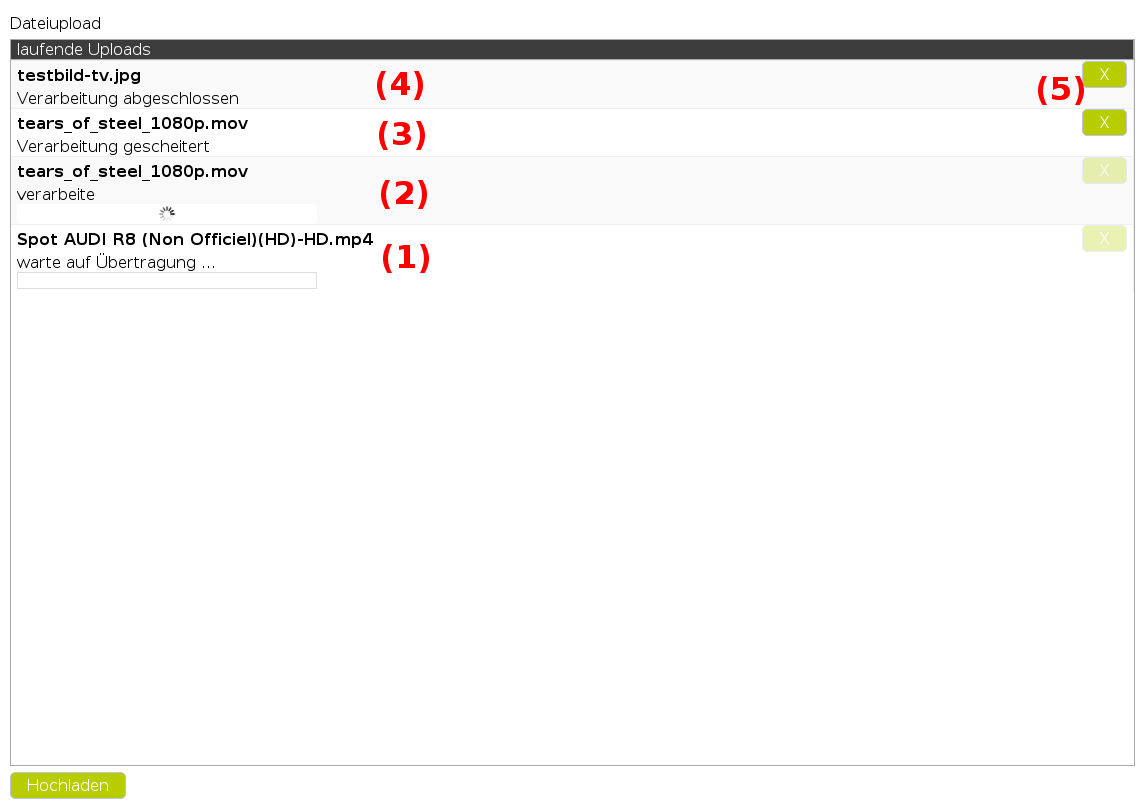
Erläuterung:
- Laufender Upload
- Abgeschlossener Upload
- Konvertierung läuft (nachdem eine Datei von Ihnen hochgeladen wurde, muss der Server diese zunächst in ein kompatibles Format übersetzen)
- Fehlgeschlagener Upload
- Klicken Sie hier um den Eintrag aus der Liste zu entfernen
- Deaktiviert, da der Vorgang serverseitig noch läuft
Datei löschen (8)
Um eine Datei zu löschen, wählen Sie zunächst die betreffende Datei aus dem rechten Anzeigebereich II aus. Klicken Sie auf die Schaltfläche „Löschen“ (7). Bestätigen Sie im darauf erscheinenden Dialog mit „Ja“ um die Datei entgültig zu entfernen oder „Nein“ um den Vorgang abzubrechen.
Dateien bereinigen (9)
Um ungenutzte Dateien zu entfernen, betätigen Sie zunächst den Button „Aufräumen“ (9). Der folgende Dialog stellt eine Liste aller Dateien zur Verfügung, die momentan in keiner Playliste verwendet werden. Wählen Sie nun mit der Maus die Dateien, die Sie entfernen möchten. Außerdem können Sie die oberen drei Buttons nutzen, um entweder alle oder keine der Datei zu wählen, oder die momentane Auswahl umzukehren. Nachdem Sie eine Auswahl getroffen haben, bestätigen Sie den Vorgang mit „Löschen“ um die Dateien endgültig zu löschen oder „Abbrechen“ um den Vorgang abzubrechen.
Datei Verschieben (10)
Wählen Sie zunächst die zu verschiebenden Dateien aus dem rechten Anzeigebereich (II) aus. Klicken Sie nun auf die Schaltfläche „Verschieben“ (10), woraufhin ein Auswahldialog für einen Ordner erscheint. Wählen Sie den Zielordner, in welchen die gewählte(n) Datei(en) verschoben werden soll. Bestätigen Sie den Vorgang mit „Speichern“ um die Datei zu verschieben oder brechen Sie mittels Betätigung des Buttons „Abbrechen“ ab.
Minimieren (11)
Durch Anwählen der Checkbox „Minimieren“ (11) werden die für jede Datei im unteren Teil des Anzeigebereichs II dargestellten Thumbnails verkleinert. Dies verbessert die Übersichtlichkeit, gerade bei Accounts mit vielen Dateien.
Dateien in Ordnern verstecken (12)
Durch Anwählen der Checkbox „verstecke Dateien in Ordnern“ (12) werden nur die Dateien dargestellt, die sich direkt in dem Ordner befinden, den Sie im Anzeigebereich I ausgewählt haben.
Beispiel: Wenn Sie im linken Anzeigebereich I einen Ordner A ausgewählt haben, der wiederum einen Ordner B enthält, welcher eine Datei C.jpg beinhaltet (z.B.: „x:\A\B\C.jpg“), wird C nicht dargestellt. Um C darzustellen, wählen Sie entweder Ordner B aus oder verschieben Sie C nach A.
Vorschaubild (13)
Im rechten oberen Eck des Anzeigebereichs II befindet sich ein Thumnail als Vorschau der momentan gewählten Datei. Um eine vergrößerte Darstellung zu erreichen, klicken Sie auf das Vorschaubild. Nun wird ein Dialogfenster geöffnet und das Vorschaubild darin bildschirmfüllend angezeigt. Um die Vorschau wieder zu beenden, klicken Sie auf das Bild um zur vorherigen Ansicht zurückzukehren.